dimanche 22 janvier 2012

Busybox Installer


Installez facilement le Busybox - "Le couteau suisse du Linux embarqué"

Busybox Installer installe une version de BusyBox sur votre appareil. BusyBox est nécessaire pour plusieurs "root" apps et est un outil très efficace à avoir. Busybox Installer est simple à utiliser. Vous pouvez choisir parmi de nombreuses versions différentes de Busybox et être toujours à jour.

Busybox Installer propose 13 versions de BusyBox. Vous pouvez également vérifier les versions mises à jour à partir de l'app. Busybox Installer a que des versions avec des applets de travail ,il est léger contrairement aux autres applications d'installation de BusyBox.

Busybox est un petit exécutable qui fournit des outils Unix. Il est bien connu comme «Le couteau suisse du Linux embarqué».

Busybox Installer vérifie également si votre téléphone dispose d'un accès root et il affiche les versions différents de busybox, téléphone et ROM. Cela devrait fonctionner sur tous les appareils, mais si quelque chose ne vas pas ,essayez une autre version de BusyBox de ce logiciel.


Source


Comment Installer Busybox? 
Comment Sauvegarder / Restaurer avec Titanium backup?
Comment Sauvegarder des applications sur Galaxy Tab 10.1?
Comment réinitialiser (formater) le Samsung Galaxy Tab? 
Comment déverrouiller le Bootloader de la Samsung Galaxy Tab ?  
Comment installer une application (.apk) depuis son PC/Mac ?    
Qu-est ce qu'une ROM et un Radio?
Comment Installer les drivers USB sur Samsung Galaxy Tab ?
Comment installer le ClockWorkMod recovery sur Samsung Galaxy Tab 10.1 ? 
Comment mettre à jour avec ODIN ?  
Comment désinstaller les drivers USB sur Samsung Galaxy Tab ?
Comment flasher Firmware de ligne de commande sur Galaxy S ?
Comment supprimer des Mini Apps sur Samsung Galaxy Tab 2 (7.0) ?
Téléchargement des Apps , des Logiciels , des Pilotes  

jeudi 19 janvier 2012

Qu-est ce qu'une ROM et un Radio?


Une Rom agit comme le système d'exploitation sur un smartphone. Une Rom est comparable avec Windows sur le PC. C'est la base du système et elle permet de paramétrer tout le téléphone.

Lorsque on achète un téléphone, il dispose d'une Rom dite"Opérateur", c'est une Rom que l'opérateur à modifié afin de vous la proposer selon ces choix et ce qu'il veut que vous fassiez de votre téléphone. On parle de surcouche opérateur car le système est alors moins performant, bridé.

Cette Rom opérateur est basé sur une Rom dite Officielle qui est à la base de toutes les autres Roms opérateurs et Rom custom.

Une ROM custom c'est une ROM officielle qui à été modifiée par des autre gens. Il a un niveau de programmation très développé.La ROMs custom a était modifiés pour ne pas avoir des applications inutiles et donc pas de ralentissements!

Ces ROMs sont généralement les plus performantes. Les plus fluides. Elles fonctionnent généralement sous la dernière version Android.

 Exemple de ces ROMs  :

Pour Samsung Galaxy Tab P1000:

                  -P1000XWJMI


Pour Samsung Galaxy Tab P1010 WIFI:
 Pour connaître la version de sa ROM:  
Menu / Paramètres / A propos du téléphone / Informations Logicielles

---------------------------------------------------------
Qu-est ce qu'un Radio?

 Une Rom Radio  ne concerne plus de l'apparence de votre téléphone, mais de la gestion des composants.
Cette Rom paramètre votre Gps, votre Wifi, votre connexion de donnée...
Elle travaille en parallèle avec la Rom Custom/Officielle.
Elle n'est pas nécessaire de la modifiée sauf si on veut utiliser au mieux son matériel.
La combinaison Rom - Radio parfaite n'existe pas, elle dépendra de votre téléphone ou tablette, des composants... ce ne sont pas les mêmes dans tous les téléphones, 2 composants fabriqués à la chaîne ne sont jamais identiques... alors il faudra faire des tests pour voir quelle radio correspond le mieux avec votre ROM.

 Pour connaître la version de sa Radio:  
Menu / Paramètres / A propos du téléphone / Informations Logicielles


Comment Installer Busybox? 
Comment Sauvegarder / Restaurer avec Titanium backup?
Comment Sauvegarder des applications sur Galaxy Tab 10.1?
Comment réinitialiser (formater) le Samsung Galaxy Tab? 
Comment déverrouiller le Bootloader de la Samsung Galaxy Tab ?  
Comment installer une application (.apk) depuis son PC/Mac ?    
Qu-est ce qu'une ROM et un Radio?
Comment Installer les drivers USB sur Samsung Galaxy Tab ?
Comment installer le ClockWorkMod recovery sur Samsung Galaxy Tab 10.1 ? 
Comment mettre à jour avec ODIN ?  
Comment désinstaller les drivers USB sur Samsung Galaxy Tab ?
Comment supprimer des Mini Apps sur Samsung Galaxy Tab 2 (7.0) ?
Comment flasher Firmware de ligne de commande sur Galaxy S ? 

Comment installer un ficher .apk?


Un fichier .apk est un fichier exécutable sous Android (application). La majorité des fichiers .apk sont disponibles sur l'Android Market mais il peut vous arriver de récupérer des fichiers .apk via des sites sur votre PC ou Mac.

Ce tutoriel explique commnt installer ces fichiers .apk sur votre mobile depuis votre PC ou Mac.Une fois le fichier .apk récupéré sur votre ordinateur, il y plusieurs méthodes pour l'installer :


1) Astro File Manager
Image


  • Sur votre mobile : 
              Paramètres > Sans fil et réseau > Paramètres USB > Activez Lecteur Média

  • Connectez votre mobile à votre ordinateur via le câble USB.
  • Trouvez votre mobile sur votre PC dans Poste de travail ou Ordinateur .
  • Cliquez dessus et ouvrir le fichier nommé appmanager.
  • Copier/coller votre fichier .apk dans appmanager.
  • Déconnectez le câble USB.
  • Dans Astro File Manager, allez dans /sdcard et cherchez le dossier appmanager.

Image

  • Cliquez sur le fichier .apk à installer puis sur Ouvrir le gestionnaire d'application pour Installer.

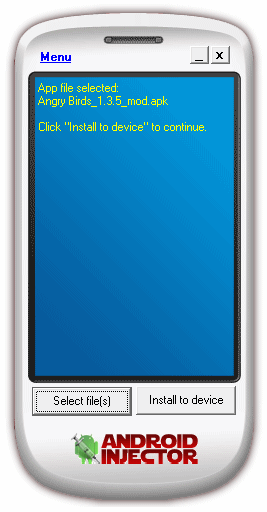
2) Android Injector (Windows 2000/XP/Vista/7)
  •  Connectez votre mobile à votre PC.
  • Sélectionnez les fichiers .apk (applications) à installer en cliquant sur Select files.
  • Cliquez sur Install to device.

Image


Votre application est installé sur votre appareil


Comment Installer Busybox? 
Comment Sauvegarder / Restaurer avec Titanium backup?
Comment Sauvegarder des applications sur Galaxy Tab 10.1?
Comment réinitialiser (formater) le Samsung Galaxy Tab? 
Comment déverrouiller le Bootloader de la Samsung Galaxy Tab ?  
Comment installer une application (.apk) depuis son PC/Mac ?    
Qu-est ce qu'une ROM et un Radio?
Comment Installer les drivers USB sur Samsung Galaxy Tab ?
Comment installer le ClockWorkMod recovery sur Samsung Galaxy Tab 10.1 ? 
Comment mettre à jour avec ODIN ?  
Comment désinstaller les drivers USB sur Samsung Galaxy Tab ?
Comment supprimer des Mini Apps sur Samsung Galaxy Tab 2 (7.0) ?
Comment flasher Firmware de ligne de commande sur Galaxy S ? 

Comment déverrouiller le Bootloader de la Samsung Galaxy Tab ?


Avertissement : Cette opération comporte des risques. Galaxy Tab France ne peut être tenu responsable des éventuels problèmes rencontrés. 

Les dernières version de Samsung Galaxy Tab sont bloquées au niveau du Bootloader donc pour installer des ROMs , il faut déverrouiller le Bootloader. 


Pré-requis : 

  •  Téléchargez la version du patch correspondant à votre modèle :
                    Patch Bootloader ( Euro/ International / Unbranded / AT&T / Rogers / T-Mobile)

                    Patch Bootloader  (P1000L et P1000)


  •  Téléchargez et installez le fichier.apk .
  •  Lancez Bootloader Patch.

 l'option Patch Bootloaders sera activée.

Image

  •  Cliquez sur Patch Bootloaders.
  • L'opération sera terminée dans quelques instants.
 Votre tablette est prête pour installer des nouvelle ROMs.


Comment Installer Busybox? 
Comment Sauvegarder / Restaurer avec Titanium backup?
Comment Sauvegarder des applications sur Galaxy Tab 10.1?
Comment réinitialiser (formater) le Samsung Galaxy Tab? 
Comment déverrouiller le Bootloader de la Samsung Galaxy Tab ?  
Comment installer une application (.apk) depuis son PC/Mac ?    
Qu-est ce qu'une ROM et un Radio?
Comment Installer les drivers USB sur Samsung Galaxy Tab ?
Comment installer le ClockWorkMod recovery sur Samsung Galaxy Tab 10.1 ? 
Comment mettre à jour avec ODIN ?  
Comment désinstaller les drivers USB sur Samsung Galaxy Tab ?
Comment supprimer des Mini Apps sur Samsung Galaxy Tab 2 (7.0) ?
Comment flasher Firmware de ligne de commande sur Galaxy S ? 

vendredi 13 janvier 2012

Téléchargement

Débloquer Samsung Galaxy Note 2                               Débloquer Samsung Galaxy Tab  Débloquer téléphone portable / tablette                          Débloquer Samsung Galaxy S3


Trouvez et téléchargez des applications, des logiciels et des pilotes utiles pour libéré votre Samsung Galaxy Tab et même les autre appareil android. Cette page sera mis à jour régulièrement pour vous proposer les dernières utiles efficaces qui vous aident à servir plus librement de votre smartphone ou votre tablette.

VIVRE LA LIBERTÉ DES CONSOMMATEURS !!!                                        Galaxy Tab France


Apollo 0531

Android Injector

Android Market Place 3.4.4 

Android File Recovery 

ASTRO File Manager

Avast mobile security
 
Busybox

Busybox Installer

CyanogeMod7 Gingerbread pour Samsung Galaxy Tab 7

ClockworkMod Recovery

Des pilotes intégrés dans Kies

Galaxy SII - Théme 1.5 

Google Play Stor 3.4.6 
 
Heimdall

Kernel Overcome 3.3.1 (002001-Overcome_Kernel_v3.3.1.tar) 

Kernel-Overcome v400 (Galaxy Tab 7)

Les drivers Samsung (USB drivers)

Navfree GPS Live France

Odin v4.252

Odin v3.95

Odin3 v1.83

Patch Bootloader pour Euro / International / Unbranded / AT&T / Rogers / T-Mobile
 
Patch Bootloader pour P1000L et P1000N

Recovery Stock 

Rom Stock V5 (001001-GB-stock-safe_v5.zip, contient également ODIN)


Superuser Eilite 

Terminal Emulator

Z4root version:1.3.0 
...


Débloquer Samsung Galaxy Note 2                                  Débloquer Samsung Galaxy Tab  Débloquer téléphone portable / tablette                             Débloquer Samsung Galaxy S3


Les liens utiles:
Débloquer Samsung Galaxy S3


Comparaison les différentes modéles de Galaxy tab


Voici les fiches techniques des modelés différents de Samsung Galaxy tab :


Samsung Galaxy Note 8.0

Samsung Galaxy Note 10.1
Samsung Galaxy Tab 2  10.1
Samsung Galaxy Tab 2  7.0
Samsung Galaxy tab 10.1
Samsung Galaxy tab 7.7

Samsung Galaxy Tab 7.0
Samsung Galaxy Tab 7 plus
Samsung Galaxy Tab  8.9


Débloquer tout les marques des téléphones portables / tablettes

jeudi 12 janvier 2012

Samsung Galaxy Tab 7.7 Verizon Wireless

Samsung Galaxy Tab 7.7 Verizon Wireless

Samsung a annoncé que la tablette Galaxy Tab 7.7 sera venir à Verizon LTE complet avec une connectivité sans fil à bord. La Galaxy Tab 7.7 a été annoncé lors du salon IFA en Septembre et dispose d'un
écran 1280 x 800 pixels 7,7 pouces et un processeur dual-core 1.4GHz . Il arbore également un cadre de 7.9mm d'épaisseur et tourne sous Android 3.2 Honeycomb avec l'interface Samsung TouchWiz. Verizon proposera la tablette Galaxy 7.7 dans les prochaines semaines pour un prix encore-à-être-annoncé.

Source
Samsung Galaxy Tab 7.7 Verizon Wireless


vendredi 6 janvier 2012

Comment Sauvegarder / Restaurer avec Titanium backup


http://cloud.addictivetips.com/wp-content/uploads/2011/09/Titanium-Backup-Guide2.jpg


Dans ce tuto, je vais vous montrer comment supprimer, les applications d'origines (et les autres aussi d'ailleurs) le ROOT est nécessaire !
Vous pourrez aussi sauvegarder les applications non systeme de base avec leurs paramètres puis les restaurer.
Pour avoir 100% des fonctions achetez l'application...
titanium backup ne sauvegarde pas les applications sytem, il faut le faire manuellement avec la commande adb, tuto a la suite...

Avant tout il est important d'avoir quelque notion sur le fonctionement d'android :
il y a deux type d'application : celles qu'on télécharge , qui sont placée dans /data et celles du system , qui se trouve dans /system.
Les applications system ne peuvent étre backuper/desinstallé/réinstallé que si on a le privilège Root (cf tuto sur le root).


Installation


1) Commencez par télécharger titanium backup sur le market
Image IPB
2) Démarrez Titanium Backup
3) Autorisez la requête super-utilisateur
4) Cliquez sur problèmes, si busybox n'es pas installé et "oui, faire cela". Un téléchargement vas débuter.
5) L'application a dut quitter, redémarrer la.
6) vous obtiendrez quelque chose comme ça :
Image IPB

backup, désinstallation, restauration d'une application


1) Allez dans l'onglet "sauver/restaurer"
2) Choisissez l'application a désinstallé // sauvegardé // restauré en cliquant dessus ( NE SAUVEAGRDE PAS LES APK SYSTEM )
3) Sélectionnez l'option que vous désirez
4) Voila l'application est désinstallé, sauvegardé ou restauré
5) Pour faire une sauvegarde complète allez dans l'option traitement par lot et sélectionnez ce que vous voulez, idem pour restaurer en un clique.


Faire un backup manuel des applications system


Vous devez utiliser l'adb shell , c'est l'invite de commande du system android , que vous lancez via votre pc pour rentrer dans le system d'android. Si vous n'avez jamais entendus parler de l'adb , adb shell , allez vous renseigner sur le forum.
Une fois cela fait , lancez une fentre d'invite de commande puis tapez adb shell pour rentrer dans le system d'android.
Voila dc pour les pré requis:
-un milestone rooté Branché en Usb , chargement uniquement , débogage mode activé
-un Pc ( ou mac ou linux ) avec l'adb


1) Créer un dossier "backup.system.app" sur la carte sd
2) Lancer l'adb shell puis taper "su" (pour avoir les droit superutilisateur)
3) Taper "mount -o remount,rw /dev/block/mtdblock6 /system" (on monte la partition system en écriture)
4) Taper "cp /system/app/* /sdcard/backup.system.app" ( on copie tout les application system vers le dossier créé sur la carte mémoir)
5) et voila c'est fini on a récupéré toute les apk system, on peux alor desinstaler ce qu'on veux: soit avec titanium backup up, soit manuellement.


Liste d'applications pré-installé qui peuvent être désinstaller sans problèmes pour optimiser votre téléphone

Attention faites une sauvegarde nandroid ou via la commande adb (tuto ci dessus) avant car les applications seront définitivement désinstallé, sinon pour les récupérers il faudra reflasher votre téléphone


- Motonav.apk, l’application de navigation de Motorola, gratuite quelques jours
- PersonalPortal.apk, portail Motorola qui se lance au démarrage et tourne en permanence comme un service
- MotoCAL.apk, agenda d’entreprise
- MotoGAL.apk, annuaire d’enteprise
- Gestures.apk, mes signes
- HelpCenter.apk, le centre d’aide
- Dock.apk, interface qui se lance quand on branche le téléphone sur la station d’accueil
- MotoCarDock.apk, interface qui se lance quand on branche le téléphone dans le dock de la voiture
- Bluetooth.apk, partage de connexion bluetooth
- Soundrecorder.apk, une sorte de magnétophone
- VSuiteApp.apk, reconnaissance vocale, attention après suppression du fichier, le système va afficher des message d’erreurs de toutes part. C’est normal car comme pour le portail Motorola, c’est un service qui est lancé en même temps qu’Android. Il faut redémarrer le téléphone.


Restaurer une applicaiton system


1) Taper "adb shell"
2) Taper "su"
3) Taper "mount -o remount,rw /dev/block/mtdblock6 /system"
4) Taper "cd /system/app" ( cela nous place dans le dossier /system/app)
5) Taper "cat /sdcard/backup.system.app/NOM.de.l.application>NOM.de.l.application" ( cela copie l'apk du dossier de la sdcard au dossier app du system)
6) Voila l'application est de nouveau dans le system !! Faites attention il est tentant de reinstaller une application du system via l'apk en utilisant Astro sur le portable , mais il vous installeras l'application dans /data et non dans /system , faites le manuellement !


Comment Installer Busybox? 
Comment Sauvegarder / Restaurer avec Titanium backup?
Comment Sauvegarder des applications sur Galaxy Tab 10.1?
Comment réinitialiser (formater) le Samsung Galaxy Tab? 
Comment déverrouiller le Bootloader de la Samsung Galaxy Tab ?  
Comment installer une application (.apk) depuis son PC/Mac ?    
Qu-est ce qu'une ROM et un Radio?
Comment Installer les drivers USB sur Samsung Galaxy Tab ?
Comment installer le ClockWorkMod recovery sur Samsung Galaxy Tab 10.1 ? 
Comment mettre à jour avec ODIN ?  
Comment désinstaller les drivers USB sur Samsung Galaxy Tab ?
Comment supprimer des Mini Apps sur Samsung Galaxy Tab 2 (7.0) ?
Comment flasher Firmware de ligne de commande sur Galaxy S ? 

Twitter Delicious Facebook Digg Stumbleupon Favorites More