vendredi 6 janvier 2012

Comment Sauvegarder des applications sur Galaxy Tab 10.1


Combien de fois vous mettez à jour votre mobile avec le dernier firmware? La plupart des utilisateurs craignent de mettre à jour avec le dernier firmware, car ils ont besoin de sauvegarder leurs données, des paramètres et des applications. 
Ce n'est pas le cas avec Samsung Galaxy Tab 10. Avec Samsung Galaxy Tab vous pouvez désormais facilement sauvegarder vos paramètres et vos applications pendant que vous installez un nouveau firmware sur l'appareil. Il est extrêmement utile dans le transfert de l'appareil ou utiliser un nouveau périphérique. Il y a une option facile de le faire sur votre Galaxy Tab.
 
Les applications de sauvegarde et de réglages sur le Samsung Galaxy Tab
Voici la procédure pour sauvegarder des applications et les paramètres d'une manière très simple sans utiliser des applications ou des services supplémentaire :
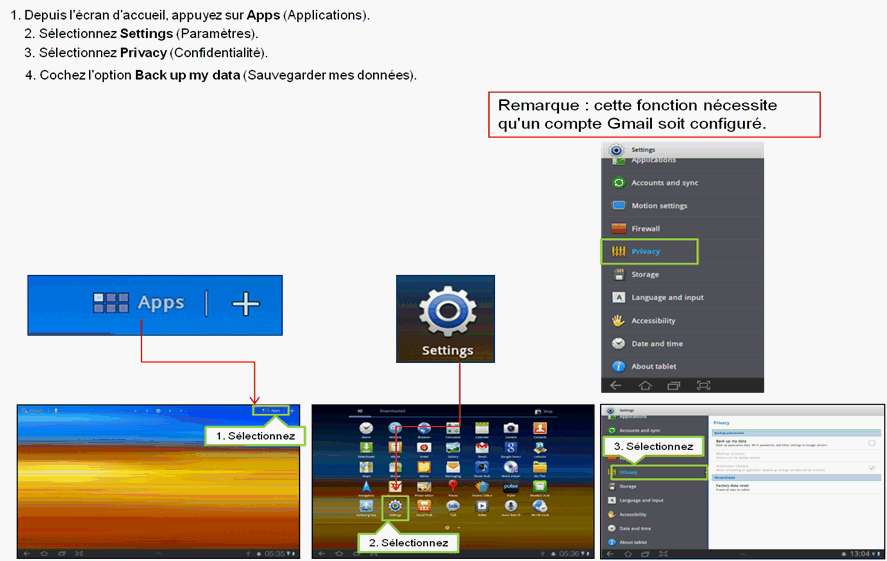
  • Pour commencer, vous devez cliquer Apps sur votre tablette.

  Homescreen Galaxy Tab
 
  • Sélectionnez Paramètres, puis choisissez la vie privée ( Confidentialité )

  • Maintenant cette page vous donnera à sauvegarder la plupart de vos paramètres personnels sur votre tablette.

     Sauvegarde de l'application
  

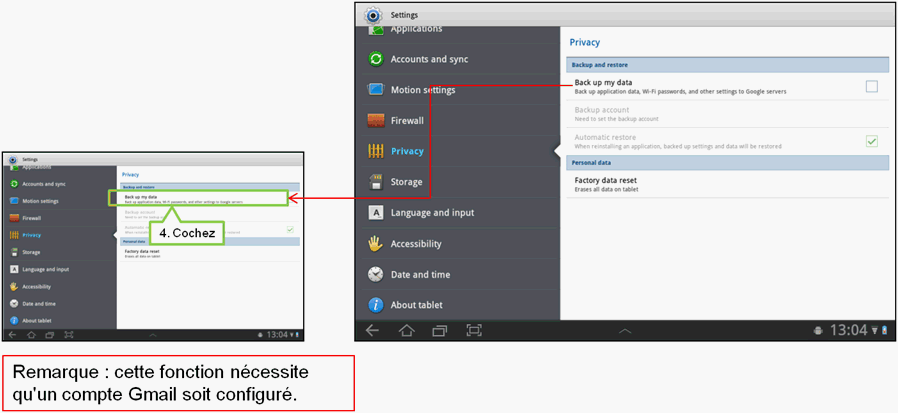
  • Ici, vous devez cliquer sur sauvegarder mes données et que cette option est utilisée pour sauvegarder vos données des applications, Wi-Fi et mot de passe.

  • Maintenant, sélectionnez l'option de compte de sauvegarde, puis sélectionnez le compte Google que vous souhaitez sauvegarder vos données. 
 
Sauvegarde de l'application

  • Nous avons aussi la possibilité de restaurer les paramètres de "sauvegarder automatique" pour une application particulier que vous pourriez avoir à ré-installer.

Voici une guide schématique de votre procédure:

 Touchez Applications > Paramètres > Confidentialité >Sauvegarder mes données.
  •  Touchez Sauvegarder le compte, puis sélectionnez le compte Google dans lequel vous désirez sauvegarder les données.
  •  Touchez Restaurer automatique pour sauvegarder les paramètres des applications au cas où vous devriez les réinstaller.


img7.gif


img8.gif


Comment Installer Busybox? 
Comment Sauvegarder / Restaurer avec Titanium backup?
Comment Sauvegarder des applications sur Galaxy Tab 10.1?
Comment réinitialiser (formater) le Samsung Galaxy Tab? 
Comment déverrouiller le Bootloader de la Samsung Galaxy Tab ?  
Comment installer une application (.apk) depuis son PC/Mac ?    
Qu-est ce qu'une ROM et un Radio?
Comment Installer les drivers USB sur Samsung Galaxy Tab ?
Comment installer le ClockWorkMod recovery sur Samsung Galaxy Tab 10.1 ? 
Comment mettre à jour avec ODIN ?  
Comment désinstaller les drivers USB sur Samsung Galaxy Tab ?
Comment supprimer des Mini Apps sur Samsung Galaxy Tab 2 (7.0) ?
Comment flasher Firmware de ligne de commande sur Galaxy S ? 

jeudi 5 janvier 2012

Espace Tutoriel


Galaxy Tab :

Android Market Place 3.4.4 :Installation la nouvelle version   

Comment Sauvegarder des applications sur Galaxy Tab 10.1?

Comment déverrouiller le Bootloader de la Samsung Galaxy Tab ? 

Comment installer une application .apk? 

Comment Installer Flash Player sur Galaxy Tab 2 ?

Comment ajouter un compte de courriel Web à la Galaxy Tab 10.1?

Comment Installer les drivers USB sur Samsung Galaxy Tab ?

Comment désinstaller les drivers USB sur Samsung Galaxy Tab ?

Comment Installer ROM Overcome 3.1.0 KRATOS ?

Comment installer le ClockWorkMod recovery sur Samsung Galaxy Tab 10.1?

Comment mettre à jour avec ODIN ?

Comment mis à jour votre tablette ou téléphone avec Kies ?

Comment installer des drivers USB sur Samsung Galaxy Tab?

Comment definir Samsung Galaxy Tab en tant que disque USB?

Comment supprimer des Mini Apps sur Samsung Galaxy Tab 2 (7.0) ?

Comment utiliser une Galaxy Tab WiFi comme Galaxy Tab 3G ?

Comment sortir de la mode "Android system recovery"? 


Galaxy S:

Android Market Place 3.4.4 :Installation la nouvelle version
Comment Installer Busybox?
Comment Sauvegarder / Restaurer avec Titanium backup?
Comment installer une application .apk?
Comment mettre à jour avec ODIN ?
Comment mis à jour votre tablette ou téléphone avec Kies ?
Comment flasher Firmware de ligne de commande sur Galaxy S ?

...

Galaxy S3:

Android Market Place 3.4.4 :Installation la nouvelle version
Comment Installer Busybox?
Comment Sauvegarder / Restaurer avec Titanium backup?
Comment installer une application .apk?
Comment mettre à jour avec ODIN ?
Comment mis à jour votre tablette ou téléphone avec Kies ?
Comment Rooter Samasung Galaxy S3 
Comment réinitialiser (réinstaller) Samsung Galaxy S3?
Comment Installer la rom Omega sur votre Samsung Galaxy S3 ?
Comment désimlocker vorte samsung galaxy S3 gratuitement?
Comment sortir de la mode "Android system recovery"? 
Comment installer flash player sur le Galaxy S3 / Galaxy Note 2 ?
...

Galaxy Note 2:

Android Market Place 3.4.4 :Installation la nouvelle version
Comment Installer Busybox?
Comment Sauvegarder / Restaurer avec Titanium backup?
Comment installer une application .apk?
Comment mettre à jour avec ODIN ?
Comment mis à jour votre tablette ou téléphone avec Kies ?
Comment installer les drivers de votre Samsung Galaxy Note 2 N7100 sans avoir utiliser KIES ?
Comment rooter votre Samsung Galaxy Note 2-N7100? 
Comment crée des commandes rapides avec S-pen sur Samsung GaIaxy Note 2 ?
...


mercredi 4 janvier 2012

La fiche technique de Samsung Galaxy Nexus

 Débloquer Samsung Galaxy Nexus


Caracteristiques Principales

Longueur136 mm
Largeur68 mm
Epaisseur9 mm
Poids135 g
NormeTri-bande
Type de batterieli-ion
Ampérage de la batterie1750 mAh

Affichage

Diagonale de l'écran4.65 pouces
Ecran couleurSuper AMOLED capacitive touchscreen, 16M colors
Résolution de l'écran720 x 1280 pixels

Communication

GPRSoui
Bluetoothv3.0 with A2DP
IRDAnon
WI-FIWi-Fi 802.11 a/b/g/n, dual-band, DLNA, Wi-Fi hotspot
Application javaoui
Norme edgeoui

Fonction PDA

Système d'exploitationAndroid OS, v4.0 (Ice Cream Sandwich)
Date/Heureoui
Réveil/Alarmeoui
Agenda/RDVoui
Calculatriceoui
Capacité de stockage16 Go
Compte emailoui
Navigateurhtml
Féquence du microprocesseurDual-core 1.2GHz Cortex-A9 CPU, TI OMAP 4460 chipset
Lecteur Word/Exceloui

Fonctionnalites

Vibreuroui
Main libre intégréoui
Lecteur mp3oui
Radio FMoui
Dictaphoneoui
Appareil photo numériqueoui
Résolution maximum des photos5 MP, 2592x1936 pixels, autofocus, LED flash pixels
Flashoui

Messages

EMSoui
MMSoui
MMS vidéooui
Ecriture prédictiveoui
Vidéo1080p@30fps
Visiophoneoui

Divertissement

Sonnerie mp3oui
Jeuxoui
Jeux téléchargeablesoui

Repertoire

Reconnaissance vocaleoui
Association photo/contactoui
Association musique/contactoui

Personnalisation

Note Particuliere

mardi 3 janvier 2012

Comment rooter Samsung Galaxy Tab ?

Débloquer Samsung Galaxy Note 2                            Débloquer Samsung Galaxy Tab  Débloquer téléphone portable / tablette                     Débloquer Samsung Galaxy S3

Rooter son téléphone-tablette c'est s'autoriser des droits administrateur,donc nous utilisons à notre façon et non pas comme on nous le propose. C'est comme si on vous dit ; tenez voici une voiture, mais vous n'avez pas le droit d'utiliser la 2ème vitesse... Bah le root, c'est l'embreillage xD

Les risques du Root? 
Je n'en vois qu'un, perdre la garantie, mais comme on peut toujours  "Unroot" pour enlever le Root, il faut faire attention comme toute manipulation, il y a des risques,vous traversez bien des routes, pourtant il y a des voitures, pareil, il faut faire gaffe.
 
La méthode de Root dépend généralement du téléphone, alors ne suivez pas n'importe lequel.

Certaines applications et manipulations nécessites le root :
"Si tu vas dans ton explorateur de carte SD par exemple avec un application comme ASTRO, tu n'aura que le contenu de la SD.

Si tu root ton tel et que tu utilise l'appli Root Explorer tu aura alors tout ton tel, les dossiers système... situé au dessus de la carte SD."
Les logiciels pour installer des nouvelles ROMs nécessites le Root.

Il faut dire aussi que cette manipulation permet de supprimer les applications installés d'origine et qui prennent de la mémoire, ainsi que de supprimer le fichier Htclogger qui récolte apparemment les données utilisateurs sans raison et qui n'est apparemment pas protégé (sur sense 3.0).
Encore une chose le root permet d'installer des applis nécessitant des droits roots, Les applis qui permettent d'augmenter (ou baisser) la fréquence de son processeur (set CPU) ou permettre la capture d'écran (ShootMe Imprim).

Je reprend donc le clavier pour ajouter dans les applications utiles qui nécessitent le root, et qui sont gratuites:
Screenshoot: prendre des screens évidemment
Fasterfix: pour localiser le tel bien plus rapidement
RootExplorer: explorateur de carte SD...

Est-ce que je perdre mes applications? 
Le root ne modifie rien de votre SD, et ne réinitialise pas votre tel, les applications seront toujours présentes, et votre SD inchangée, rien a craindre de ce coté!

Bref ... le root est le premier étape nécessaire pour désimlocker votre tablette ou votre téléphone portable. 
En général étant la première étape des modifications des appareils sous Android.
Le root sert a installer des fichiers dans le systeme interne de votre système.


Si vous voulez Rooter votre appareil android sans avoir besoin de manipulation suivez : 
Comment rooter tout les android avec un click ?! 

Sinon vous pouvez choisir une des méthodes suivantes pour rooter votre galaxy tab : 


Galaxy tab 7:


Root button
 
 
SuperOneCLick


Débloquer Samsung Galaxy Note 2                            Débloquer Samsung Galaxy Tab  Débloquer téléphone portable / tablette                     Débloquer Samsung Galaxy S3


Les liens utiles:
Débloquer Samsung Galaxy S3

Comment Rooter Galaxy Tab 8.9 ?


Lors du Root de la Galaxy Tab, le site vous informe simplement comment procéder et stipule qu’en aucun cas il ne sera responsable des dommages pouvant être causés.

Si vous voulez Rooter votre appareil android sans avoir besoin de manipulation suivez : 
 Comment rooter tout les android avec un click ?! 


Rappel :
Mode bootloader : Ce mode est composé de deux modes de séléction :

1. Le mode Download
2. Le mode Recovery

Image IPB

Pour y accéder, éteignez votre SGT (Samsung Galaxy Tab) puis maintenez appuyés les boutons Power et Volume -
A gauche,c'est le mode Recovery et a droite le mode Download
Pour naviguer dans ces deux modes, il vous suffit d'appuyer sur le bouton volume - et le bouton volume + pour selectionner.

1. Mode Download :
Voici le mode download avec le célèbre "working Bugdroid".
Image IPB

2. Mode Recovery :

Il permet de : 

*Appliquer un fichier .zip
*Vider le Cache
*Effacer toute les données pour revenir en configuration d'usine

Image IPB

Pré-requis :

Vous allez avoir besoin :
* (Windows Uniquement) Des pilotes intégrés dans Kies téléchargeable ici

* Télécharger du fichier Root-original.zip ou Root-original.zip à placer sur la mémoire interne à la racine : le dossier nommé "Racine"

Si vous êtes sous Mac, la SGT ne sera pas reconnue, transférez le fichier soit en utilisant Windows soit en le téléchargeant directement depuis mon lien...

Pour les GNU/Linuxiens, je n'ai pas testé ;-)


Action !

1. Eteindre la SGT
2. Maintenir Appuyés le bouton Power et le bouton Volume - 5 secondes environ
3. Utiliser Volume - pour se placer sur Recovery
4. Appuyer sur Volume +
3. Attendre le chargement du Recovery
4. Utiliser Volume - et Volume + pour vous déplacer jusqu'à "Apply .zip from sdcard"
5. Appuyer sur Power pour valider
6. Vous arrivez sur une liste de fichiers et dossiers, se déplacer jusq'au fichier "root-original.zip"
7. Appuyer sur Power pour valider
8. Appliquer
9. Si tout se passe correctement, vous retournez sur la premiere "page" du recovery automatiquement... Choisir "Reboot System Now"
10. Vous êtes Root !
11. Téléchargez Super User sur le Market

Si vous rencontrez un problème d'autorisation, lancez Super User, allez dans paramètres et choisir toujours demander dans la première ligne.


Comment Installer Busybox? 
Comment Sauvegarder / Restaurer avec Titanium backup?
Comment Sauvegarder des applications sur Galaxy Tab 10.1?
Comment réinitialiser (formater) le Samsung Galaxy Tab? 
Comment déverrouiller le Bootloader de la Samsung Galaxy Tab ?  
Comment installer une application (.apk) depuis son PC/Mac ?    
Qu-est ce qu'une ROM et un Radio?
Comment Installer les drivers USB sur Samsung Galaxy Tab ?
Comment installer le ClockWorkMod recovery sur Samsung Galaxy Tab 10.1 ? 
Comment mettre à jour avec ODIN ?  
Comment désinstaller les drivers USB sur Samsung Galaxy Tab ?
Comment flasher Firmware de ligne de commande sur Galaxy S ?
Comment supprimer des Mini Apps sur Samsung Galaxy Tab 2 (7.0) ? 
Téléchargement des Apps , Apk , Logiciels , Pilotes 

Comment rooter Galaxy Tab 10.1 version Wifi ?


Samsung Galaxy Tab 10.1-WiFi (GT-7510)
Attention ! Ce tutoriel est spécialement pour Galaxy Tab 10.1-P7510 WiFi et ca ne fonctionne pas sur les versions 3g!!!

Si vous voulez Rooter votre appareil android sans avoir besoin de manipulation suivez : 
 Comment rooter tout les android avec un click ?! 

Les bases:

Mode bootloader: Ce mode est composé de deux modes de séléction:

  • Le mode Download
  • Le mode Recovery

Vous y accéderez de la manière suivante:

Mettez votre appareil hors tension.Ensuite,appuyez simultanément sur les bouton Power et volume - en les maintenant

Image IPB

  Jusqu’à ce que ces deux icônes apparaissent:

Image IPB

A gauche,c'est le mode Recovery (la petite boite) et a droite,le mode Download (le D2R2 d'android )

Pour naviguer dans ces deux modes,ils vous suffit d'appuyer sur le bouton volume - et le volume+ pour selectionner.

Attention!!! Pour les persones n'ayant pas encore effectuer la mise a jour par OTA du 5aout 2011 (Voir section Samsung Galaxy Tab 10.1),pensez a telecharger une ROM/Kernel ou autres pour flasher via le mode Download car sinon,vous ne pourrez pas sortir de ce mode! Vous êtes prévenu! En effet,ce mode existe pour que vous puissiez réinstaller une nouvelle Rom. La seul alternative après coup est de laisser la batterie se décharger...et évidement lorsque votre batterie est pleine,c'est long! 

Les personnes ayant recu la mise a jour par OTA auront toujours un message vous disant de faire attention,vous rentrez dans un mode de programmation.

Mais pas de panique,continuez de bien suivre ce tuto...

Voici les images que vous allez voir sur votre écran lorsque l'apparition des modes Download et Recovery.

Image IPB
Mode Download

Image IPB
 Mode Recovery

Ce mode est à ne pas prendre a la légère.Si vous suivez ce tutoriel,vous n'aurez pas de problèmes.

Ce mode se compose des option différentes:

  • Reboot system now: Ce mode parle de lui même,il redémarre l'appareil.
  • Apply update from SDcard: Ce mode est a utiliser si le développeur d'une ROM vous dit d'installer une mise a jour...
  • Wipe Data/Factory rest: Ce mode efface l'intégralité de l'appareil.C'est par la qu'il restaure les paramètres d'usine de l'appareil.A utiliser avant le flash d'une ROM alternative ou si vous rencontrez de gros problèmes sur votre appareil (Fermeture forcée des applications etc...)

  • Wipe cache partition: Pour nettoyer le cache si vous fêtes partitionnement votre SD.

  • Install zip from SDcard: Ce mode est celui à utiliser pour flasher les ROMs alternatives,addons etc...(nous y reviendrons plus tard)

  • Back up and restore: Pour effectuer une sauvegarde de votre ROM avant de flasher.

  • Mounts an storage: Ce mode sert a connecter votre appareil à votre ordinateur lorsque celui ci est en mode Recovery.Vous pouvez également transférer des fichiers via ce mode.

  • Advanced: Plusieurs modes sont répartis dans ce mode comme le Wipe data cache( a ne pas confondre avec le Wipe data:factory reset!!!),ce mode sert à nettoyer le cache du téléphone,applis...etc

Après d’avoir le connaissance sur ces deux modes ,vous pouvez continuez...


Rooter sa tablette version Wifi GTP7510
Attention ! Lors du Root de la Galaxy Tab , Galaxy Tab France vous informe simplement comment procéder et stipule qu’en aucun cas il ne sera responsable des dommages pouvant être causés.


Le fichiers à télécharger: Root-pack-GT_P7510

1) Veuillez installez le pilote USB Samsung (GT P7510 USB Driver....) ou télécharger Samsung Kies et installez cela sur votre ordinateur qui va les installez pour vous.

2) Exécutez le logiciel ODIN (je vous conseille de l’exécuter en mode administrateur,clique droit et mode administrateur),cliquez sur PDA et choisissez Recovery-cwm 4.0.0.4-sam-tab-10.1.tar.md5 .(Ne toucher a aucun autre réglage pour le moment!!!)

Image IPB

Avec fichier installé:

Image IPB

3) Connectez votre Tablette a votre ordinateur en mode Download,vous aurez une notifications dans le programme si vous avez bien installé les pilotes:

Image IPB

Cliquez ensuite sur Start et attendez (ce flash sera court car c'est un fichier de petite taille) que le flash se termine.La tablette redemarre automatiquement.

4) Connectez, en mode Stockage Usb, votre tablette (assurez vous que le deboguage USB soit déconnecté dans vos paramètres),une fenetre va apparaitre sur votre bureau, ouvrez le et installez le fichier Samsung_Galaxy_Tab_10.1_root sur votre fichier (bien se souvenir ou vous l'installez).Vous pouvez passer cette etape si vous avez télécharger ce fichier avec votre tablette, il doit se trouver dans le fichier Download.

5)Éteignez votre tablette. Démarrez en mode Bootloader et dirigez vous vers le mode Recovery puis sélectionnez le.
Allez ensuite dans apply zip from SDcard,Choisissez Choose zip from SDcard et naviguez jusqu'a Samsung_Galaxy_Tab_10.1_root et sélectionnez le,ensuite naviguez et cliquez sur l'onglet "yes" et attendez.

6)Le logiciel revient au menu principal, faites Reboot system now et voila,votre tablette est rooté!

Vous possédez maintenant des privilèges super utilisateur!Vous pouvez télécharger des applications Root comme Titanium backup par exemple qui permet de sauvegarder,congeler ou désinstaller des applications système!!Ou l’excellent Root Explorer qui vous permet d'afficher et de modifier tous les dossiers système ou non de votre tablette!!!


Comment Installer Busybox? 
Comment Sauvegarder / Restaurer avec Titanium backup?
Comment Sauvegarder des applications sur Galaxy Tab 10.1?
Comment réinitialiser (formater) le Samsung Galaxy Tab? 
Comment déverrouiller le Bootloader de la Samsung Galaxy Tab ?  
Comment installer une application (.apk) depuis son PC/Mac ?    
Qu-est ce qu'une ROM et un Radio?
Comment Installer les drivers USB sur Samsung Galaxy Tab ?
Comment installer le ClockWorkMod recovery sur Samsung Galaxy Tab 10.1 ? 
Comment mettre à jour avec ODIN ?  
Comment désinstaller les drivers USB sur Samsung Galaxy Tab ?
Comment flasher Firmware de ligne de commande sur Galaxy S ?
Comment supprimer des Mini Apps sur Samsung Galaxy Tab 2 (7.0) ? 
Téléchargement des Apps , Apk , Logiciels , Pilotes 
 

Twitter Delicious Facebook Digg Stumbleupon Favorites More